In unseren FAQs finden Sie schnelle Antworten.
Wenn Sie weitere Hilfe benötigen, scrollen Sie bitte nach unten, um Ihre Frage zu stellen.
Unsere Spiele sind in verschiedenen digitalen Shops für Mobilgeräte, PC und Konsolen erhältlich. Sie finden unsere Titel in App-Stores wie Google Play und dem Apple App Store sowie auf Plattformen wie Steam, im PlayStation Store, im Xbox Store und im Nintendo eShop.
Für Android- und iOS-Nutzer bieten wir eine kostenlose Version unserer Spiele an. Diese kostenlosen Versionen unterliegen keiner zeitlichen Begrenzung, sodass Sie das Kern-Gameplay ohne jegliche Kosten genießen können.
Die kostenlose Version bietet zwar ein großartiges Spielerlebnis, es stehen jedoch zusätzliche Funktionen und Inhalte zur Verfügung. Sie können Ihr Spielerlebnis mit einem einzigen In-App-Kauf verbessern und Premium-Funktionen freischalten, die die Möglichkeiten und Inhalte des Spiels erweitern.
Ja, auf jeden Fall! Mit der kostenlosen Version unserer Handyspiele können Sie ohne zeitliche Einschränkungen spielen. Sie können die wichtigsten Funktionen des Spiels so lange genießen, wie Sie möchten. Der In-App-Kauf ist optional und nur erforderlich, wenn Sie auf zusätzliche Funktionen oder Inhalte zugreifen möchten.
In der kostenlosen Version unserer Handyspiele können Sie durch einen einmaligen In-App-Kauf auf Premium-Funktionen zugreifen. Dadurch werden zusätzliche Inhalte und Verbesserungen freigeschaltet, die Ihr Spielerlebnis bereichern.
Nein, der In-App-Kauf für Premium-Funktionen in unseren Handyspielen ist eine einmalige Zahlung. Sobald Sie den Kauf getätigt haben, sind die zusätzlichen Inhalte und Funktionen für Ihr Konto dauerhaft freigeschaltet.
Einige unserer Apps können erst nach dem Kauf installiert werden. Wenn Sie für eine dieser Apps bezahlt haben, wird diese dauerhaft mit Ihrem Konto verknüpft. Sie können sie kostenlos neu installieren, solange Sie dasselbe Konto oder ein über „Familienfreigabe“ oder die „Familienbibliothek“ verknüpftes Konto verwenden.
Haben Sie hingegen für einen In-App-Kauf bezahlt, installieren Sie einfach die kostenlose Version der App neu und befolgen Sie die nachstehenden Anweisungen, um Ihren Kauf wiederherzustellen.
Einige unserer Spiele können kostenlos heruntergeladen werden und lassen sich durch einen In-App-Kauf um Premium-Funktionen erweitern. Um Ihren Kauf wiederherzustellen, installieren Sie einfach die kostenlose Version der App neu. Sollte dies nicht funktionieren, führen Sie bitte die folgenden Schritte aus.
Es gibt einige Schritte, die Sie unternehmen können, um Audio-Probleme in unseren Spielen zu beheben:
Audioeinstellungen im Spiel:
Lautstärkeregelung des Geräts:
Spur für die Sprachausgabe in ABC Dinos:
Benachrichtigungsschalter beim iPhone:
Um Ihren Spielfortschritt auf einem neuen Gerät wiederherzustellen, befolgen Sie bitte die folgenden Schritte:
Prüfen Sie zunächst, ob Ihr Spiel diese Funktion unterstützt. Derzeit bieten nur „Monster Numbers“, „Dino Tim“ und „Math Land“ die Möglichkeit, den Spielfortschritt online zu speichern und wiederherzustellen.
Gehen Sie in Ihrem Spiel zum Einstellungsmenü und suchen Sie nach der Option „Didactoons-ID “. Falls Sie noch keine Didactoons-ID haben, erstellen Sie eine oder melden Sie sich mit Ihrer bestehenden ID an. Mit dieser ID wird Ihr Spielfortschritt online gespeichert.
Um Ihren Spielfortschritt auf einem neuen Gerät wiederherzustellen, laden Sie das Spiel herunter und installieren Sie es. Öffnen Sie das Spiel und rufen Sie das Einstellungsmenü auf. Melden Sie sich mit Ihrer Didactoons-ID an – Ihr Spielfortschritt sollte dann automatisch wiederhergestellt werden.

This website uses first-party and third-party cookies.
A cookie or computer cookie is a small information file that is stored in your browser each time you visit our website.
The purpose of cookies is to store the history of your activity on our website so that, when you visit it again, it can identify you and configure its content based on your browsing habits, identity, and preferences. They also aim to ensure the proper functioning of the website.
Cookies can be accepted, rejected, deleted, and configured as desired. This can be done through the options available in this window or through your browser settings, as applicable.
In the event that you reject cookies, only technical or necessary cookies for the operation of the website will be used.
More information can be found in the "COOKIES POLICY" section of our website.
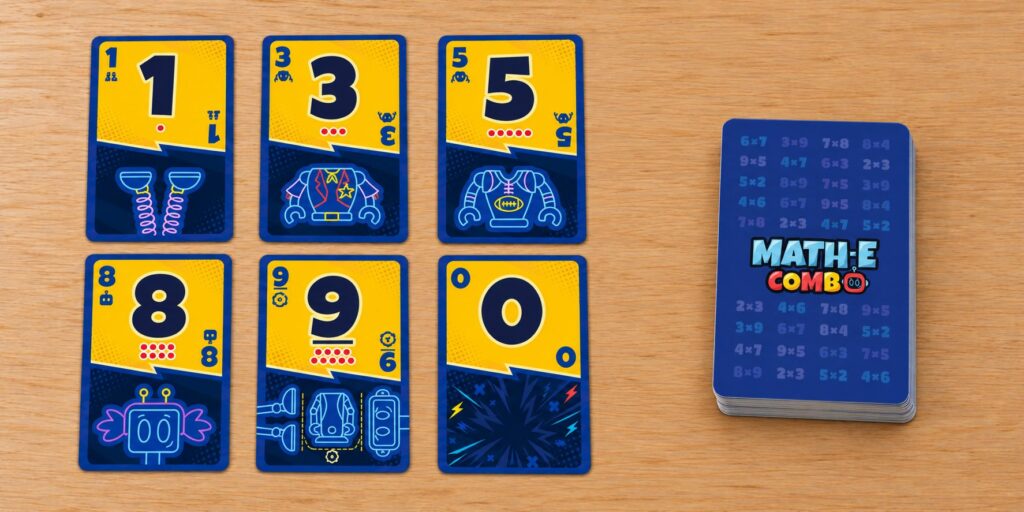

Entdecke „Math-E Combo“, das Mathematik-Kartenspiel zum Lernen der Einmaleins-Reihen mit Familie und Freunden.
Entdecke das Mathe-Kartenspiel zum Lernen der Einmaleins-Reihen.


